Разделы сайта

Контроль выручки магазинов из 1С

Чтобы понять, как идёт торговый день, важна не только общая сумма. Посмотрите, какой магазин отстаёт, сколько он продал к этому часу и насколько свежие данные пришли из 1С.

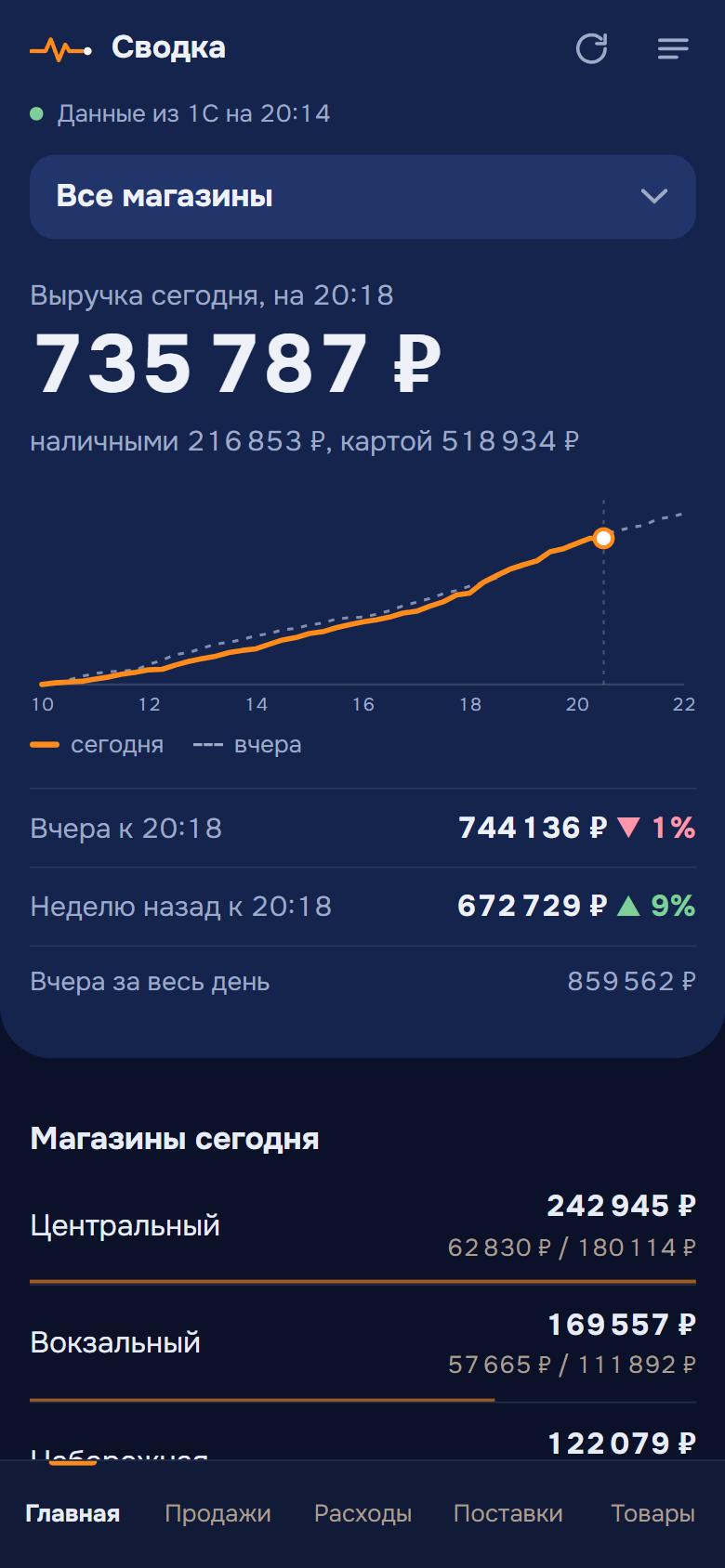
Демо Сводки: время загрузки из 1С, выручка сегодня, наличные и карта, график по часам и список магазинов

Начните с сегодняшнего дня

Откройте Сводку в браузере телефона. На главной видны выручка сети, разбивка наличными и картой, линия продаж по часам и суммы по отдельным магазинам.

  1. Проверьте время обновления. Над суммами указано, на какое время загружены данные из 1С. Если связь прервалась, последние полученные цифры не означают, что торговля остановилась.
  2. Выберите нужные магазины. Смотрите всю сеть, группу точек или отдельный магазин. Для сравнения сохраняйте одинаковый состав точек.
  3. Сравните к тому же часу. В середине дня сравнение со вчерашним итогом за весь день вводит в заблуждение. Сводка показывает вчера и тот же день неделю назад на ту же минуту.
  4. Найдите точку, которую стоит проверить. Общий рост сети может скрывать снижение в одном магазине. Перейдите от общей суммы к выручке по точкам.

На иллюстрации — существующий демо-кабинет с вымышленными магазинами и суммами. Это пример экрана, а не результат работы клиента.
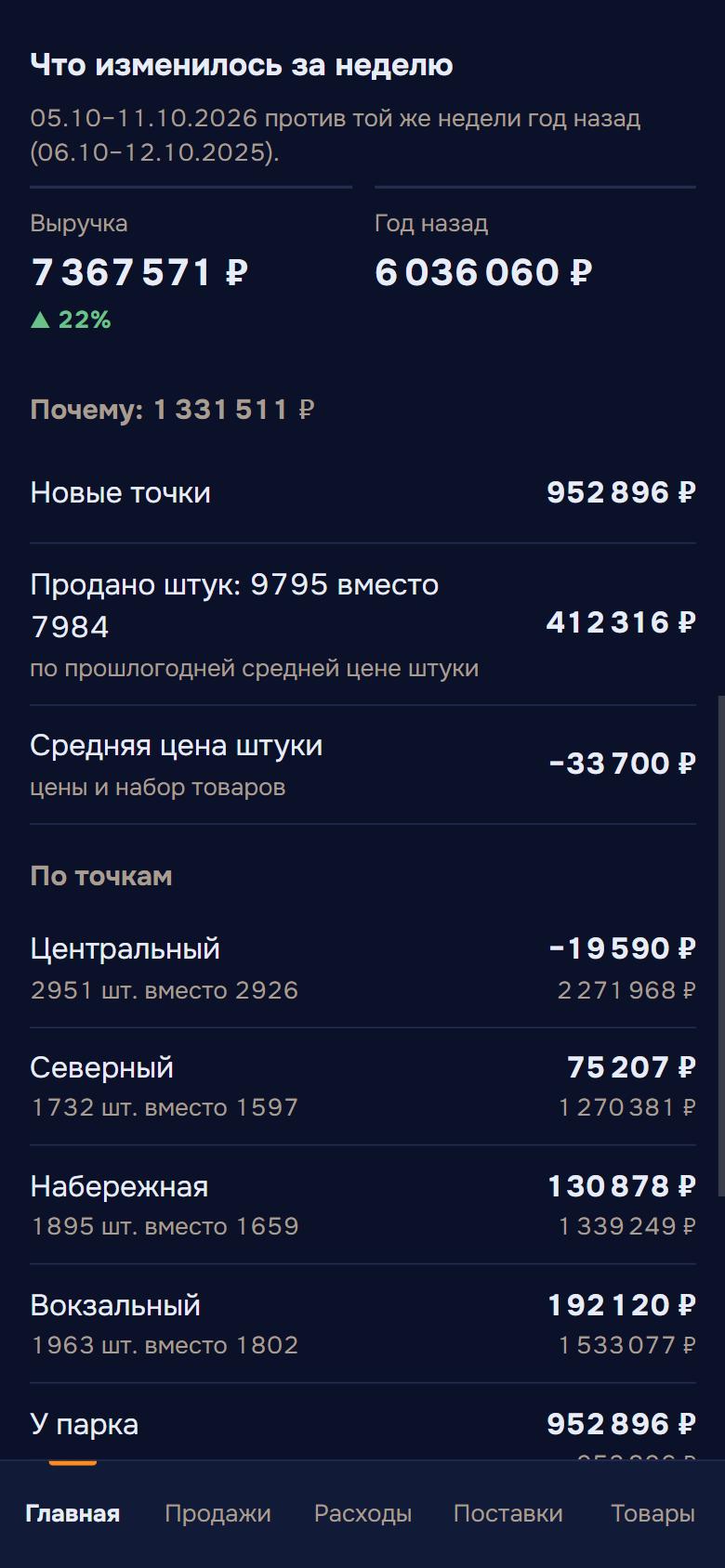
Демо недельного сравнения: выручка с той же неделей год назад, вклад новых точек, количества и средней цены, изменения по магазинам

Отделяйте изменение продаж от роста сети

Для завершённого периода откройте «Продажи»: выберите дни, неделю или месяц и сравните с прошлым периодом. Проверьте, что в обоих периодах выбраны нужные магазины и данные уже загрузились.

Недельный разбор на главной сравнивает выручку с той же неделей год назад. Он показывает вклад новых точек, изменения количества проданных товаров и средней цены, а ниже — изменения по магазинам.

Так можно увидеть, связана ли разница с открытием магазина, количеством продаж или ценами и набором товаров. Это разбор загруженных данных, а не объяснение всех причин: погоду, работу продавцов и действия конкурентов нужно проверять отдельно.

Для такого сравнения нужна история за оба периода. Пока она догружается, выводы по неполному периоду будут преждевременными.

Откройте демо, выберите магазин и посмотрите, как меняются суммы. Другие разделы перечислены на странице возможностей Сводки.

Выручка, возвраты и оплаты — что сравнивать

Прежде чем искать ошибку в суммах, проверьте даты, магазины и смысл выбранного показателя.

  • Одинаковый период и фильтрСравнивайте суммы по тем же магазинам и датам. Итог сети и сумма одной точки отвечают на разные вопросы.
  • ВозвратыВ разделе продаж есть сведения о возвратах. Не вычитайте их повторно из уже рассчитанной выручки.
  • Основная разбивка по оплатеНаличные, карта и прочие оплаты рядом с выручкой используют ту же основу и выбранный период. Это способы оплаты продаж, а не остаток денег на банковском счёте.
  • Детализация по чекамВиды оплат и комиссия по чекам показаны отдельно. Дата чека и дата отчёта о продажах могут различаться, поэтому такую детализацию нельзя без проверки приравнивать к итоговой выручке за день.

Когда цифры ещё нельзя считать итоговыми

Сводка показывает то, что получено из вашей 1С. Для контроля выручки важны три условия:

  • Данные свежие. Компьютер с агентом должен работать и иметь доступ к 1С и интернету. Если он выключен, кабинет показывает последние полученные сведения; после восстановления связи пропущенные данные догружаются.
  • Период завершён в учёте. Сегодняшние показатели оперативные. За прошлый день незакрытая смена или отсутствующий итоговый отчёт могут означать неполноту выручки. Обращайте внимание на предупреждения кабинета.
  • История и настройки проверены. В начале подключения история загружается постепенно. Убедитесь, что выбраны нужные магазины, а паспорт данных показывает доступные показатели.

Если кабинет сообщает о расхождении, сверьте одинаковый период и магазин с отчётом 1С. До выяснения причины не используйте спорную сумму как окончательный итог.

Как подключить магазины на 1С:Рознице 2.3

Эта страница описывает сценарий розничной сети на 1С:Рознице 2.3, проверенный на реальных данных. Для другой конфигурации состав показателей и готовность подключения нужно уточнить отдельно.

  1. Зарегистрируйтесь в кабинете и создайте свою сеть.
  2. По инструкции установки подключите базу через агент на Windows. Для доступа нужен стандартный интерфейс OData и отдельный пользователь 1С с правами только на чтение.
  3. После первой загрузки проверьте состав магазинов, свежесть и полноту данных. Затем откройте кабинет на телефоне и сравните выручку с отчётом 1С за одинаковый период.

Сводка читает данные; продажи, возвраты и закрытие смен остаются в вашей 1С. Общий порядок описан на странице «Как это работает», условия доступа — в тарифах.

Частые вопросы о контроле выручки

Можно смотреть выручку одного магазина, а не всей сети?

Да. Выберите магазин или группу в фильтре кабинета. Сотрудник видит только те точки, к которым ему выдан доступ.

Почему в середине дня выручка меньше, чем вчера?

Вчерашний полный день включает часы, которые сегодня ещё не наступили. Для оперативной проверки используйте сравнение «к этому же часу» и проверьте время последней загрузки.

Почему оплата картой не равна поступлению на счёт?

Оплата продажи и зачисление банка — разные события. Срок зачисления и комиссия эквайринга влияют на деньги на счёте; карточная выручка сама по себе не подтверждает банковское поступление.

Нужно ли каждый день присылать отчёты вручную?

После настройки агент загружает данные автоматически, пока компьютер включён и доступ к 1С работает. Время обновления видно в кабинете.

Проверьте сценарий на демо-сети

Откройте главную, сравните магазины, затем выберите период в продажах. В демо используются вымышленные данные, регистрация не нужна.